Twoja stopka
Wypełnij podstawowe informacje, ustaw kolory i dodaj social media. Każda zmiana od razu pojawi się w podglądzie.

Stwórz darmową stopkę mailową z logo i danymi firmy. Bez rejestracji: dopasuj wygląd i skopiuj gotowy podpis do Gmaila, Outlooka lub innego programu pocztowego.
Wypełnij podstawowe informacje, ustaw kolory i dodaj social media. Każda zmiana od razu pojawi się w podglądzie.
To jest finalny wygląd stopki, który możesz wkleić do Gmaila, Outlooka, Apple Mail lub Thunderbird.
Stopka jest gotowa. Wybierz swój program pocztowy i przejdź przez kolejne kroki.
W jednym układzie możesz przygotować podpis dla różnych ról. Poniższe podglądy pochodzą z tego generatora i wykorzystują dane demonstracyjne.
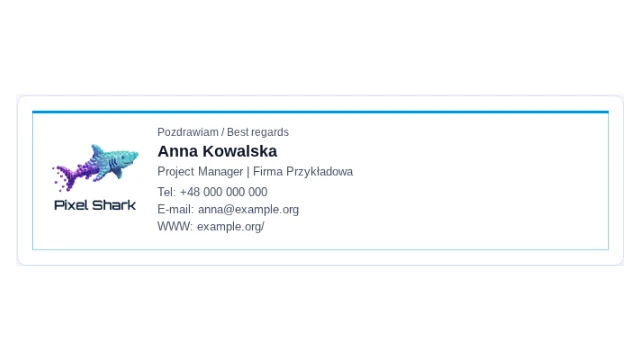
Logo i spójny kolor akcentu pomagają rozpoznać firmę. Wpisz dane jednej osoby i dodaj najważniejsze kanały kontaktu.
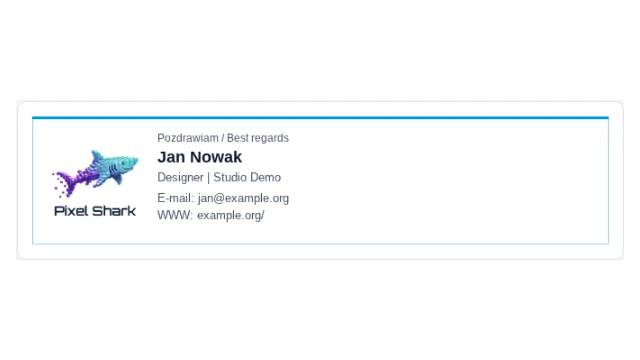
Imię, rola, e-mail i adres strony wystarczą do prostego podpisu. Nie musisz wypełniać wszystkich pól ani dodawać każdej sieci społecznościowej.
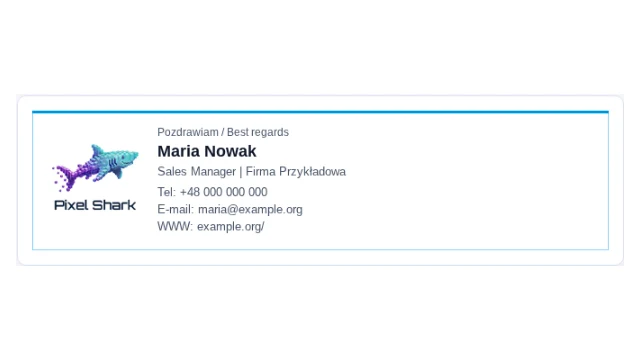
W kontaktach handlowych wyeksponuj numer telefonu i rolę osoby. Dla kolejnych pracowników zachowaj te same kolory i krój pisma.
Przycisk „Kopiuj kod” służy do pracy z HTML. W edytorze podpisów Gmaila lub Outlooka użyj „Kopiuj stopkę”, które przenosi gotowy wygląd, a nie znaczniki.
Logo potrzebuje publicznego adresu HTTPS. Adres pliku z dysku komputera nie zadziała. Użyj pola wgrywania logo lub podaj jego publiczny URL. Część programów pocztowych blokuje zdalne obrazy do chwili zgody odbiorcy.
Programy pocztowe różnią się obsługą HTML i trybu ciemnego. Ogranicz liczbę kolorów, zachowaj kontrast i wyślij wiadomość testową do Gmaila oraz Outlooka. Pisz w formacie HTML zamiast zwykłego tekstu.
Nie zakładaj, że ustawienia podpisu z komputera automatycznie obejmą każdą aplikację mobilną. Sprawdź podpis w aplikacji, z której faktycznie wysyłasz wiadomości; jej możliwości mogą być inne.
Profesjonalna stopka e-mail jest stałym elementem komunikacji biznesowej. Spójna sygnatura wzmacnia rozpoznawalność marki, buduje zaufanie i ułatwia odbiorcy kontakt.
Generator tworzy prosty kod oparty na tabelach i stylach zgodnych z popularnymi klientami pocztowymi. Gotową stopkę można skopiować lub pobrać jako plik HTML.
Kolory, czcionka, logo, dane kontaktowe i social media pozwalają dopasować podpis do identyfikacji wizualnej firmy.
Każda zmiana w formularzu od razu pojawia się w podglądzie, dzięki czemu łatwo wychwycić brakujące dane lub nieczytelne zestawienie kolorów.
Tak. Narzędzie działa bez rejestracji i pozwala bezpłatnie skopiować lub pobrać kod HTML.
Dane kontaktowe i wygenerowany kod stopki pozostają w przeglądarce. Plik logo wybrany do przesłania trafia na serwer PixelShark, gdzie otrzymuje publiczny, losowy adres HTTPS potrzebny do wyświetlania obrazu w wiadomościach. Przy wgranym logo zapisujemy również podany adres strony WWW (a gdy go brak — samą domenę z wpisanego e-maila) i datę utworzenia wpisu, widoczne dla administratora. Nie zapisujemy imienia, telefonu, e-maila ani treści stopki.
Kod został przygotowany z myślą o popularnych klientach pocztowych. Po wklejeniu warto wysłać wiadomość testową i sprawdzić ją na urządzeniach używanych przez odbiorców.
Tak. Możesz podać istniejący publiczny adres URL albo wgrać plik PNG, JPG, GIF lub WEBP. Po przesłaniu generator automatycznie wstawi trwały adres HTTPS do kodu stopki.
Stopka jest częścią identyfikacji firmy. Zobacz też, jak budujemy strony internetowe dla biznesu. Strony internetowe dla firm.